 SuperNotizia.com Notizie
Il monitor diventa nero, l’immagine scompare per pochi secondi e poi ritorna senza interventi. A volte compare un avviso di assenza del segnale; altre volte si nota soltanto una breve interruzione. Quando il difetto è intermittente, capire dove intervenire è più difficile che davanti a uno schermo sempre spento: il computer potrebbe continuare a funzionare e il problema potrebbe trovarsi lungo il collegamento video.
Le cause da controllare comprendono cavi e connettori, adattatori, impostazioni video, driver e alimentazione. Questo ordine è pratico, non una graduatoria statistica dei guasti. Prima di comprare un monitor o una scheda grafica, conviene raccogliere qualche indizio e fare prove confrontabili, cambiando una sola variabile alla volta.
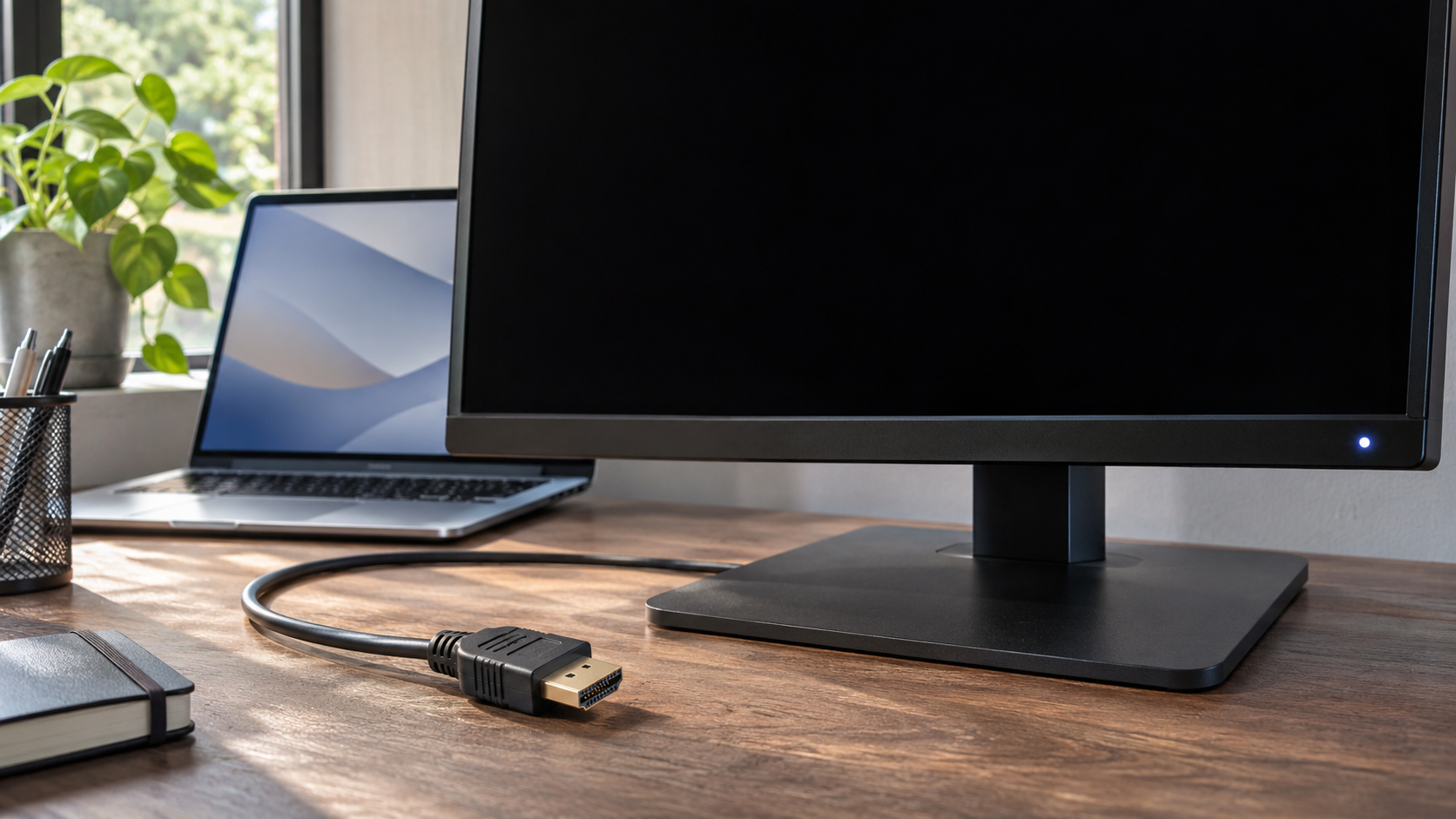
Il primo indizio è quello che rimane acceso
Alla prossima interruzione, osservare la spia del monitor e provare ad aprire il suo menu con i pulsanti fisici. Se il menu compare mentre manca il desktop, lo schermo riesce almeno a mostrare i propri comandi: è un indizio utile per concentrarsi sul segnale in ingresso. Non certifica, però, che tutta l’elettronica del monitor sia integra.
Anche il messaggio visualizzato conta. “Nessun segnale” indica che il monitor non sta ricevendo un ingresso video utilizzabile, ma non identifica il responsabile. Un computer bloccato, una connessione instabile e una sorgente selezionata male possono richiedere verifiche diverse. Se invece sparisce anche l’alimentazione, la ricerca deve includere presa, cavo elettrico e alimentatore.
Annotare il contesto rende il difetto meno sfuggente
Registrare quando succede: durante una partita, aprendo un’applicazione, dopo l’inattività oppure senza un evento riconoscibile. Su una postazione con più schermi, precisare quali diventano neri. Un’interruzione simultanea suggerisce di esaminare prima gli elementi condivisi; un solo display coinvolto invita a partire dal suo percorso di collegamento. Sono criteri di indagine, non diagnosi definitive.
Cavo video e porte: il controllo più accessibile
La guida Microsoft ai collegamenti dei monitor esterni suggerisce di verificare il fissaggio del cavo, provarne un altro, usare un’altra uscita video e collegare lo schermo a un sistema differente. Sono controlli utili anche quando il collegamento funziona quasi sempre: permettono di isolare gli elementi senza aprire il computer.
Un collegamento allentato può sembrare un guasto casuale
Spegnere i dispositivi prima di risistemare con calma i collegamenti. Controllare che gli spinotti entrino completamente e che il cavo non rimanga tirato dal peso o dalla posizione della scrivania. Se un connettore dispone di un fermo, sganciarlo correttamente quando lo si estrae. Evitare di forzare una porta o di piegare ripetutamente il cavo per provocare il difetto.
La documentazione MSI sui problemi dei display esterni include il controllo delle connessioni elettriche e video e la selezione della sorgente corretta nel menu del monitor. Verificare quindi che l’ingresso scelto corrisponda alla presa utilizzata, soprattutto se al display sono collegati anche una console o un secondo computer.
Per la sostituzione di prova, usare un cavo dalle prestazioni dichiarate compatibili con la configurazione. L’obiettivo non è trovare quello più costoso, ma avere un riferimento affidabile. Conservare inizialmente la stessa porta e le stesse impostazioni: se insieme al cavo si cambia tutto il resto, l’eventuale miglioramento non permette di capire quale intervento abbia contato.
Dock e adattatori aggiungono punti da verificare
Tra portatile e monitor possono esserci una docking station, un adattatore o un commutatore video. Microsoft raccomanda di rimuovere gli accessori nella diagnosi dei monitor esterni, perché possono creare conflitti. Se le porte disponibili lo consentono, provare un collegamento diretto è quindi un confronto particolarmente utile.
Se il difetto scompare senza la dock, non significa automaticamente che questa sia guasta: il risultato riguarda l’intera configurazione rimossa, compresi i cavi e l’alimentazione associata. Per il passaggio successivo, rimettere un componente alla volta e consultare le specifiche del modello. Annotare anche quante uscite video sono occupate, senza dare per scontato che tutte le combinazioni siano equivalenti.
Risoluzione e frequenza: provare una configurazione più semplice
Le impostazioni vanno confrontate con le modalità supportate da monitor, computer e collegamento. La guida Dell alla diagnostica video include il controllo delle impostazioni dello schermo e della risoluzione consigliata. Non è utile inseguire un valore massimo prima di avere verificato la stabilità della configurazione.
Come interpretare una prova a frequenza inferiore
Se il problema è comparso dopo una modifica della frequenza di aggiornamento, ripristinare il valore precedente. In alternativa, selezionare temporaneamente una modalità inferiore tra quelle supportate e disponibili. Per esempio, una configurazione a frequenza elevata può essere confrontata con 60 Hz, quando tale modalità è prevista, mantenendo invariati gli altri parametri.
Se così le interruzioni cessano, il risultato non dimostra da solo che il pannello sia difettoso o che il cavo sia certamente inadeguato. Stabilisce soltanto che le due configurazioni si comportano diversamente. È un’informazione da usare per controllare le specifiche del collegamento e circoscrivere la prova successiva, non una ragione per sostituire subito un componente.
Lo stesso metodo vale se il difetto è iniziato dopo aver attivato HDR o sincronizzazione variabile: ripristinare temporaneamente l’impostazione precedente e osservare il risultato. Questa è una prova comparativa, non l’affermazione che tali funzioni causino normalmente la perdita del segnale. Segnare sempre i valori originali, così da poterli ripristinare senza ricostruirli a memoria.
Driver grafici: attenzione a quando è iniziato il problema
Una coincidenza temporale con un aggiornamento merita attenzione. Microsoft indica il ripristino del driver precedente tra le opzioni per i problemi iniziati dopo un aggiornamento e cita la combinazione Windows + Ctrl + Maiusc + B per reimpostare il driver grafico. Quest’ultima può aiutare a recuperare la visualizzazione, ma non dimostra quale componente abbia provocato l’interruzione.
Dell raccomanda inoltre di utilizzare fonti ufficiali per i driver e descrive il ritorno alla versione precedente quando l’opzione è disponibile. Prima di intervenire, annotare versione installata e data di comparsa del difetto. Evitare una sequenza di aggiornamenti indistinti: senza un riferimento iniziale, diventa difficile distinguere un miglioramento reale da una pausa casuale del problema.
Separare la perdita del video dal blocco del computer
Se durante lo schermo nero si interrompe anche il lavoro del computer, oppure il sistema si riavvia, la descrizione “il monitor perde segnale” potrebbe essere incompleta. Segnalare all’assistenza anche questi eventi. Viceversa, sentire ancora l’audio non basta per escludere un problema software: è un’osservazione utile da riportare insieme alle altre, senza trasformarla in una prova conclusiva.
Alimentazione, inattività e monitor
Quando la spia si spegne o il monitor sembra riaccendersi, controllare dall’esterno che il collegamento elettrico sia stabile. Se si usa un alimentatore separato, verificare sul manuale quello previsto per il modello: non sostituirlo con un dispositivo scelto soltanto perché lo spinotto entra. In presenza di cavi danneggiati o odore anomalo, interrompere l’uso e richiedere assistenza.
Se l’oscuramento avviene soltanto dopo un intervallo di inattività, confrontare quell’intervallo con le impostazioni di spegnimento dello schermo e sospensione. Se invece compare durante l’uso, descriverlo come tale. Distinguere queste situazioni evita di cercare un guasto intermittente quando il comportamento osservato coincide con una scelta di risparmio energetico.
Per verificare il monitor, Dell propone anche il confronto con un altro display e il ripristino delle impostazioni tramite il menu, seguendo il manuale specifico. Prima di un reset, annotare le personalizzazioni. Non aprire il telaio: l’obiettivo delle prove domestiche è individuare il ramo da approfondire, non riparare l’elettronica interna.
Una sequenza di prove che produce informazioni utili
Preparare una breve tabella con quattro colonne: collegamento utilizzato, impostazioni video, attività svolta ed esito. Eseguire il confronto per un periodo significativo rispetto alla frequenza abituale del difetto. Se normalmente accade una volta ogni sera, pochi minuti senza interruzioni non bastano per dichiararlo risolto.
- Documentare la situazione iniziale: descrivere messaggi, spie e schermi coinvolti.
- Verificare il percorso video: fissaggio, cavo alternativo e collegamento diretto, con prove separate.
- Confrontare le impostazioni: tornare ai valori precedenti quando esiste una modifica sospetta.
- Incrociare i dispositivi: provare un altro monitor o un altro computer, se disponibili.
- Raccogliere gli esiti: riportare anche le prove che non hanno cambiato nulla.
Un risultato ripetibile vale più di molte modifiche contemporanee. Se il problema persiste, fornire all’assistenza modello del monitor, tipo di collegamento e confronti eseguiti: questi elementi aiutano a decidere quale componente verificare, evitando acquisti basati soltanto sulla durata dello schermo nero.


